sekolah saya

SMK PGRI TRA

Jumat, 12 November 2010

cara membuat twitter – panduan lengkap

belakangan ini situs jejaring sosial twitter semakin lama semakin populer saja dan tentunya semakin banyak pula orang yang bergabung dengan twitter, bahkan para petinggi negara dan juga artis pun juga sudah cukup banyak yang mempunyai akun di twitter. tapi meskipun begitu, layanan jejaring sosial facebook juga masih tidak kalah. Bagi anda yang masih baru di dunia internet atau yang bisa dibilang masih pemula dan ingin tahu cara membuat twitter, di sini akan dijelaskan secara lengkap mengenai panduan cara membuat twitter. pada panduan ini dilengkapi dengan cukup banyak gambar, sehingga saya rasa anda akan mudah memahami bagaimana cara membuat twitter.
berikut ini adalah panduan membuat twitter
1.  Yang pertama perlu anda ketahui, membuat twitter tidak jauh beda dengan cara membuat facebook, yaitu sebelum anda membuat twitter anda harus mempunyai email yang aktif, karena untuk mendaftar twitter nantinya pada formulir pendaftaran terdapat kolom alamat email. alamat email ini nantinya digunakan sebagai verifikasi akun twitter anda.  jika anda belum mempunyai alamat email, silahkan baca panduan cara membuat email klik di sini untuk membacanya. tapi jika anda sudah punya, silahkan lanjutkan membaca panduan berikut ini.
2.   buka alamat situs twitter, yaitu http://twitter.com, seperti pada gambar di bawah ini.
cara membuat twitter
3.  Tunggu beberapa saat hingga anda masuk pada situs twitter. gambar di bawah ini merupakan tampilan situs twitter
cara membuat twitter
4.  Untuk mendaftar klik pada Tombol Sign Up Now, seperti pada gambar di bawah ini.
cara membuat twitter
5.  setelah anda klik sign up now, anda akan di bawa pada jendela yang berisi kolom pendaftaran twitter, seperti pada gambar di bawah ini.
cara membuat twitter
6.  isilah kolom pendaftaran yang tersedia dengan data pribadi anda. kolom full name diisi untuk nama lengkap anda, User Name untuk nama pengguna yang anda gunakan untuk login pada twitter nantinya, password untuk kata kunci, dan kolom email adalah email anda yang ingin digunakan untuk mendaftara pada twitter. masukkan juga kode capta yang tampil pada kolom yang tersedia di bawahnya, dan pisahkan dengan spasi bila kode itu terdiri dari dua kata atau lebih. jika pada pengisian kode capta itu salah, nanti anda akan diminta memasukkan lagi dengan tampilan kode yang berbeda.
di bawah ini adalah contoh pengisian pada formulir pendaftaran. jika sudah diisi semua klik pada tombol create my account
cara membuat twitter
7.  Jika semua yang telah anda masukkan benar, maka anda akan dibawa pada jendela selanjutnya, seperti gambar di bawah ini. agar tidak bingung langsung klik pada tombol Nex Step saja.
cara membuat twitter
8.  setelah anda klik next step, anda akan di bawah pada jendela seperti gambar di bawah ini. pada jendela ini berisi pertanyaan apakah anda ingin mengajak teman anda yang berada dalam kontak email anda. pada panduan ini untuk mengajak teman dari kontak email kita abaikan saja, dan langsung klik saja next step
cara membuat twitter
9.  setelah anda klik next step, anda akan menjumpai jedela seperti gambar di bawah ini.  jika melihat seperti ini, abaikan saja. dan sekarang saatnya membuka email anda untuk melakukan verifikasi akun twitter.
cara membuat twitter
10.   jika alamat email yang anda masukkan benar pada saat mendaftar di twitter tadi, maka di dalamm kotak masuk email anda akan terdapat satu email dari twitter.  sepeti gambar di bawah ini. bukalah email tersebut.
cara membuat twitter
11. email tersebut berisi sebuah link verikasi, dan anda diwajibkan untuk melakukan klik pada link tersebut agar akun twitter anda aktif. pada gambar di bawah ini adalah contoh link verisikasi dari twitter.
cara membuat twitter
12.  setelah anda klik link pada email anda tadi, anda sesaat kemudian akan di bawa pada jendela twitter. jika tampilanya seperti pada gambar di bawah ini. maka akun anda sudah aktif. disiap digunakan.
cara membuat twitter
Cara Menggunakan twitter
1. akun twitter sudah berhasil dibuat, lalu bagaimana cara menggunakannya ? menurut saya penggunaan twitter hampir dengan facebook, yaitu terdapat kolom untuk menuliskan status yang anda kerjakan. anda tinggal menulis saja status apa yang anda inginkan, pada kolom What’s happening ? contoh bisa anda lihat seperti gambar di bawah ini. jika sudah anda tulis, klik pada tombol Update.
cara membuat twitter
12.  setelah anda klik pada tombol update, status anda akan segera tampil. sepeti gambar di bawah ini.,
cara membuat twitter
cara mencari atau menambah teman di twitter.
sudah punya twitter tapi jika tidak punya teman di twitter apalah artinya. lalu bagaimana cara menambah teman. caranya gampang kok. anda tinggal cari saja salah satu teman yang anda kenal yang mempunyai akun facebook. kemudian jadilah anda sebagai folowernya, kemudian lihat profile teman anda tadi, lalu lihat siapa saja yang ada pada daftar teman profile teman anda tadi, lalu anda tinggal pilih saja beberapa teman untuk anda jadikan teman anda..
langkah-langkahnya adalah sebagai berikut :
1.  Klik pada tombol Find People, yang berada pada bagian atas jendela. setelah anda klik nanti akan muncul kolom pencarian teman, masukkan saja user name teman yang anda cari, lalu klik tombol Search atau tekan enter pada keyboard anda.  sebagai contoh pada gambar di bawah ini kita mencari seseorang yang user name nya vickycyber.cara membuat twitter
2.  setelah anda klik search atau enter, jika username tadi benar ada di twitter, maka akan ditampilkan pada hasil pencarian, seperti pada gambar di bawah ini. untuk menjadi followernya, klik tombol Follow seperti pada gambar di bawah ini yang ditandai dengan lingkaran merah. jika anda sudah menjadi followernya, setiap teman anda tadi update status, anda bisa melihat status yang ditulisnya, dan juga bisa memberikan komentar.
cara membuat twitter
v
cara membuat twitter
dan teman yang anda follow tadi akan mendapatkan email dari twitter, yang berisi informasi bahwa anda menjadi menjadi followernya. gambar  berikut ini adalah isinya,
cara membuat twitter
isi email.
cara membuat twitter
gambar di bawah ini adalah contoh, bahwa anda dapat melihat status teman yang anda follow tadi.
cara membuat twitter
untuk memberikan komentar, klik pada tombol replay. pada gambar di bawah ini saya beri lingkaran merah.
cara membuat twitter
setelah anda klik, akan diarahkan pada kolom balasan komentar, anda langsung tulis saja komentarnya, tampa menghapus user name teman anda. dan klik tombol Reply.
cara membuat twitter
untuk melihat siapa saja yang menjadi following dan follower teman yang baru saja anda follow tadi, bisa dilihat pada profile teman anda pada pojok kanan atas. seperti gambar di bawah ini.
cara membuat twitter
yang terakhir, jika anda ingin keluar dari akun, jangan lupa untuk klik pada tombol sign out, untuk menjaga privasi anda.
cara membuat twitter
dan jika ingin masuk lagi, anda tinggal klik pada menu Sign In, lalu masukkan username atau email anda, dan juga password pada kolom yang telah disediakan.
cara membuat twitter
itulah sedikit panduan bagaimana cara membuat twitter dan cara penggunannya. semoga bisa dipahami, dan tentunya dapat bermanfaat untuk kebaikan anda. jika ada pertanyaan silahkan tulis pada kolom komentar di atas ini.

Rabu, 10 November 2010

MERANCANG JARINGAN DAN MENGHUBUNGKAN ROUTER CISKO MENGGUNAKAN APLIKASI PAKET TRACER 4.1.

Paket racer 4.1 adalah network simulator untuk mensimulasikan cara kerja router cisko dan kita dapat mensettingnya.
LANGKAH-LANGKAH :
è Pastikan paket racer 4.1 sudah terintall pada komputer anda.
è Jika belum terinstall lakukan installasi paket racer 4.1.
è setelah itu masuk paket racer 4.1 dan buatlah rangkaian jaringan dengan beberapa router dan di setiap satu router terhubung dengan satu PC.
è Hubungkan antara router dengan PC menggunakan kabel ethernet (kabel cross).
è Sedangkan antara router dengan PC menggunakan kabel serial.
è Setelah semua terhubung mulailah mengkonfigurasi device satu persatu dengan meng-klik 2x pada gambar devics.
è Kemudian akan muncul sebuah kotak dialog, untuk menkonfigurasi lewat text pilih CLI karena kita akan dapat lebih menghafal perintah-perintah yang akan kita gunakan.
è Perintah-perintah yang biasa digunakan adalah :
è Enable untuk masuk pada privilege command.
è Kemudian ketik configure terminal untuk memulai mengkonfigurasi melalui terminal.
è masuk Ethernet 0 untuk mengkonfigrasi Ethernet 0 dengan mengetikkan interface ethernet0.
è Setting ip address. Ketik ip address [alamat ip] [subnet mask].
è Ketik no shutdown untuk mengaktifkan.
è Ketik exit untuk keluar dari intervace Ethernet0.
è Masuk serial0 untuk mulai mengkonfigurasi serial0 Ketik interface serial0.
è Setting ip address. Ketik ip address [alamat ip] [subnet mask].
è Untuk serial harus diberi clock rate dan yang saya gunakan 64000, dengan mengetikkan clock rate 64000.
è Ketik no shutdown untuk mengaktifkan.
Setelah kita selesai mengkonfigurasi Router. Sekarang kita akan mengkonfigurasi PC. Langkah-langkah yang dilakukan :
è Klik 2x pada gambar PC.
è Masuk pada menu config.
è Setting gateway. Sesuaikan IP gateway dengan IP router yang kita setting pada Ethernet0 di atasnya.
è Klik FastEthernet dan masukkan IP address beserta subnet mask.
Setelah selesai mengkonfigurasi semua device, mulailah proses routing dengan langkah-langkah berikut :
STATIC ROUTING.
è Kita akan menggunakan static routing. Kita juga dapat mengkonfigurasi melalui grafis atau text.
è Yang akan kita gunakan adalah mode text karena kita akan dapat lebih menghafal perintah-perintah yang akan kita gunakan. Klik pada router dan masuklah pada CLI.
è Kemudian ketik configure terminal untuk memulai mengkonfigurasi melalui terminal.
è Ketik ip route [ip tujuan] [subnet mask] [next hop]
Keterangan.
Ip tujuan adalah alamat network yang akan kita tuju.
Subnet mask adalah subnet mask alamat jaringan yang akan kita tuju.
Next hope adalah gateway yang menghubungkan antar kedua jaringan tersebut.
è Buatlah beberapa routing sesuai yang kita butuhkan dengan rumus yang sama.
Setelah semua konfigurasi selesai kita coba dengan mengeping jaringan tersebut.
è Pertama ping semua PC dengan Router.
è jika berhasil coba ping jaringan satu dengan jaringan lainnya yang mempunyai alamat jaringan yang berbeda.
è jika succes berarti kita telah melakukan routing dengan benar namun jika gagal kita harus memeriksa routing yang telah kita lakukan.
Routing IP Protokol (RIP)
è Kita akan menggunakan Routing Ip Protokol (Rip). Kita juga dapat mengkonfigurasi melalui grafis atau text.
è Yang akan kita gunakan adalah mode text karena kita akan dapat lebih menghafal perintah-perintah yang akan kita gunakan. Klik pada router dan masuklah pada CLI.
è Kemudian ketik configure terminal untuk memulai mengkonfigurasi melalui terminal.
è Ketikkan router rip.
è Ketikkan network [ip network router].
è Masukkan ip network Ethernet dan ip network serial router tersebut.
è Buatlah beberapa routing sesuai yang kita butuhkan dengan rumus yang sama.
Setelah semua konfigurasi selesai kita coba dengan mengeping jaringan tersebut.
è Pertama ping semua PC dengan Router.
è jika berhasil coba ping jaringan satu dengan jaringan lainnya yang mempunyai alamat jaringan yang berbeda.
è jika succes berarti kita telah melakukan routing dengan benar namun jika gagal kita harus memeriksa routing yang telah kita lakukan.

MENGINSTALL PHOTOSHOP 7.0 PADA LINUX {DEBIAN}

1.Untuk menginstall Photoshop 7.0 anda harus menginstall program Wine.
2.Setelah Wine terinstall Jalankan program Terminal dengan Tekan toolbars icon Aplication==>Accessories==>Terminal.
3.Pindah pada directory media ketikan cd media/.
4.Pindah pada directory CDROM ketikan cd cdrom/.
5.Pindah pada directory Adobe Photoshop 7.0 ketik cd Adobe\ /photoshop\7.0/
6.Ketikan wine SETUP.EXE
7.Kemudian anda akan menginstall Photoshop 7.0 di debian sama seperti menginstall Photoshop 7.0 di Windows.
8.Setelah keluar proses maka klik next==>Pilih bahasa==>Masukan serial No==>Next dan tungGu sampai proses selesai.
9.setelah selesai Photoshop 7.0 siap digunakan di Linux debian.

INSTALASI CENTOS 4.5 {OJT}

1.Boting lewat CD-Room
2.Setelah muncul tampilan utama,ketikkan cara install yang anda inginkan dan tekan enter.
1.jpg
3. Kita dapat menguji media cd sebelum installasi dengan memilih OK.
Pilih Skip untuk melompati pengujian media dan memulai instalasi.
2.jpg
4. pilih bahasa yang ingin digunakan dalam installasi =>English
4.jpg
5. pilih keyboard untuk system dan sesuaikan dengan keyboard =>U.S.English=>Next.
5.jpg
6. pilih type installasi sesuai kebutuhan(untuk server oracle) =>Custom=>Next.
6.jpg
7. Partition disk dapat dilakukan secara otomatis atau manual =>Manual=>Next.
7.jpg
8. Pilih type partisi dan berapa besarnya sesuai dengan kebutuhan.
Skema partisi: 1./boot=>ext3=>100MB.
2.swap=>1GB
3./root=>ext3=>4GB(sisa hardisk)
8.jpg
Setelah partisi selesai =>Next.
9.jpg
9. Pilih boot loader yang akan digunakan =>Next.
10.jpg
10. Atur IP address dan Netmask yang akan digunakan dan sesuaikan dengan jaringan =>OK.
12.jpg
11. Atur Domain dan Gateway yang akan anda gunakan =>Next.
13.jpg
12. Bila DNS tidak kita isikan maka akan muncul tampilan seperti ini.Click continue,karena kita tidak memerlukan DNS. =>Next.
14.jpg
13. pilih No firewall bila tidak menggunakan firewall =>Next.
15.jpg
14. pilih Proceed untuk melanjutkan istalasi tanpa mengkonfigurasi firewall =>Next.
16.jpg
15. Atur bahasa untuk system sesuai keinginan èEnglish (USA)=>Next.
17.jpg
16. Atur zona waktu =>Asia/jakarta=>Next.
18.jpg
17. Masukan password untuk user root.Root password xxxxxxx=>Next.
19.jpg
18. pilih paket-paket yang kita perlukan dan beri tanda centang =>Next.
20.jpg
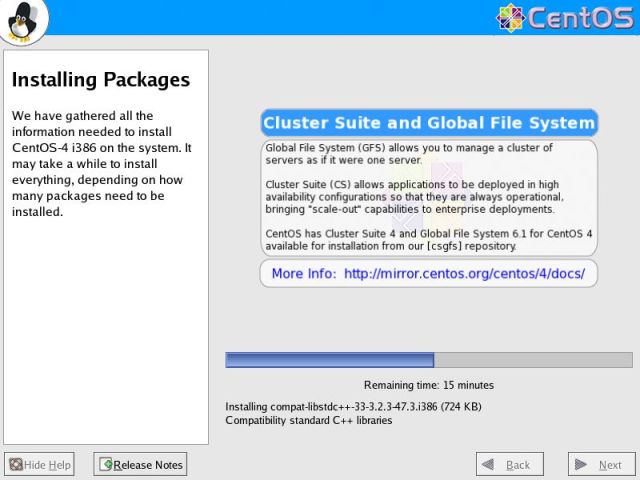
19. klick Next Untuk memulai Instalasi Centos.
21.jpg
20.Tunggu installasi sampai selesai!!
23.jpg
21. setelah installasi selesai keluarkan CD dan booting ulang komputer.
24.jpg
21. kemudian anda akan diminta mengisi beberapa konfigurasi.
Pilih yes,i agree to the license agreement untuk menyetujui=>Next.
26.jpg
22. atur tanggal dan waktu komputer =>Next.
27.jpg
23. pilih resolusi yang akan digunakan dan sesuaikan dengan kebutuhan.Untuk server oracle hanya membutuhkan resolusi 800×600
28.jpg
24. Kita dapat menambahkan user sesuai keinginan.bila tidak ingin menambahkan user klick =>Next.
29.jpg
25.Bila kita tidak menambahkan account maka akan muncul seperti diatas,untuk melanjutkan konfigurasi pilih =>Continue=>Next.
30.jpg
26.Kita juga dapat menambahkan paket-paket aplikasi dari CD centos tambahan.bila tidak menambahkan klick =>Next.
31.jpg
27. Setelah semua Configurasi selesai klick Next untuk masuk tampilan utama.
32.jpg
28.kemudian masukkan user name dan password dan CentOS siap digunakan.
33.jpg

TCP/IP & KELAS KELAS TCP/IP

TCP/IP & Kelas-kelas IP Address
Pengalamatan bertujuan bagaimana supaya data yang dikirim sampai pada mesin yang sesuai (mesin tujuan) dan bagaimana hal tersebut dapat dilakukan oleh operator dengan mudah. Untuk itu maka data dari suatu host (komputer) harus dilewatkan ke jaringan menuju host tujuan, dan dalam komputer tersebut data akan disampaikan ke user atau proses yang sesuai. TCP/IP menggunakan tiga skema untuk tugas ini :
==>Addressing
IP address yang mengidentifikasikan secara unik setiap host di jaringan, sehingga dapat menjamin data dikirim ke alamat yang benar.
==>Routing
Pengaturan gateway untuk mengirim data ke jaringan dimana host tujuan berada.
==> Multiplexing
Pengaturan nomor port dan protokol yang mengirim data pada modul software yang benar di dalam host.
Masing-masing skema penting untuk pengiriman data antar dua aplikasi yang bekerjasama dalam jaringan TCP/IP.
IP address berupa bilangan biner 32 bit dan ditulis sebagai 4 urutan bilangan desimal yang dipisahkan dengan tanda titik. Format penulisan IP adalah : xxxxxxxx.xxxxxxxx.xxxxxxxx.xxxxxxxx, dengan x adalah bilangan biner 0 atau 1. Dalam implementasinya IP address ditulis dalam bilangan desimal dengan bobot antara 0 – 255 (nilai desimal mungkin untuk 1 byte). IP address terdiri dari bagian jaringan dan bagian host, tapi format dari bagian-bagian ini tidak sama untuk setiap IP address.

Jumlah bit alamat yang digunakan untuk mengidentifikasi jaringan, dan bilangan yang digunakan untuk mengidentifikasi host berbeda-beda tergantung kelas alamat yang digunakan. Ada tiga kelas alamat utama, yaitu kelas A, kelas B, dan kelas C. Dengan memeriksa beberapa bit pertama dari suatu alamat , software IP bisa dengan cepat membedakan kelas address dan strukturnya.
Untuk mempermudah pemakaian, bergantung pada kebutuhan pemakai:
Kelas IP Address
A. IP Address kelas A :
~Bit pertama dari IP address adalah 0
~Jadi jaringan dengan IP yang byte pertamanya : 0 – 127
~Hanya ada kurang dari 128 jaringan kelas A
~Setiap jaringan kelas A bisa mempunyai jutaan host
IP address kelas A diberikan untuk jaringan dengan jumlah host yang sangat besar. Range IP
1.xxx.xxx.xxx. – 126.xxx.xxx.xxx, terdapat 16.777.214 (16 juta) IP address pada tiap kelas A. IP address kelas A diberikan untuk jaringan dengan jumlah host yang sangat besar. Pada IP address kelas A, network ID ialah 8 bit pertama, sedangkan host ID ialah 24 bit berikutnya.
Dengan demikian, cara membaca IP address kelas A, misalnya 113.46.5.6 ialah:
Network ID = 113
Host ID = 46.5.6
Sehingga IP address diatas berarti host nomor 46.5.6 pada network nomor 113.
B. IP Address kelas B :
~Bit pertama dari IP address adalah 10
~Jadi jaringan dengan IP yang byte pertamanya : 128 – 191
~Terdapat ribuan jaringan kelas B
~Setiap jaringan kelas B bisa mempunyai ribuan host
IP address kelas B biasanya dialokasikan untuk jaringan berukuran sedang dan besar. Pada IP address kelas B, network ID ialah 16 bit pertama, sedangkan host ID ialah 16 bit berikutnya. Dengan demikian, cara membaca IP address kelas B, misalnya 132.92.121.1
Network ID = 132.92
Host ID = 121.1
Sehingga IP address di atas berarti host nomor 121.1 pada network nomor 132.92. dengan panjang host ID 16 bit, network dengan IP address kelas B dapat menampung sekitar 65000 host. Range IP128.0.xxx.xxx – 191.155.xxx.xxx
C. IP Address kelas C :
~Bit pertama dari IP address adalah 110
~Jadi jaringan dengan IP yang byte pertamanya 192 – 223
~Terdapat jutaan jaringan kelas C
~Setiap jaringan kelas C hanya mempunyai kurang dari 254 host
IP address kelas C awalnya digunakan untuk jaringan berukuran kecil (LAN). Host ID ialah 8 bit terakhir. Dengan konfigurasi ini, bisa dibentuk sekitar 2 juta network dengan masing-masing network memiliki 256 IP address. Range IP 192.0.0.xxx – 223.255.255.x.
Pengalokasian IP address pada dasarnya ialah proses memilih network Id dan host ID yang tepat untuk suatu jaringan. Tepat atau tidaknya konfigurasi ini tergantung dari tujuan yang hendak dicapai, yaitu mengalokasikan IP address seefisien mungkin.
. IP Address kelas D :
~Bit pertama dari IP address adalah 111
~Nomor jaringan dengan IP yang byte pertamanya lebih dari 223
~Merupakan address yang dialokasikan untuk kepentingan khusus
E. IP Address kelas E :
~Bit pertama dari IP address adalah 11110
~ Merupakan address yang dialokasikan untuk Eksperimen
Domain Name System (DNS)
————————————–
Domain Name System (DNS) adalah suatu sistem yang memungkinkan nama suatu host pada
jaringan komputer atau internet ditranslasikan menjadi IP address. Dalam pemberian nama, DNS
menggunakan arsitektur hierarki.
1. Root-level domain: merupakan tingkat teratas yang ditampilkan sebagai tanda titik (.).
2. Top level domain: kode kategori organisasi atau negara misalnya: .com untuk dipakai oleh perusahaan; .edu untuk dipakai oleh perguruan tinggi; .gov untuk dipakai oleh badan pemerintahan. Selain itu untuk membedakan pemakaian nama oleh suatu negara dengan negara lain digunakan tanda misalnya .id untuk Indonesia atau .au untuk australia.
3. Second level domain: merupakan nama untuk organisasi atau perusahaan, misalnya:
microsoft.com; yahoo.com, dan lain-lain.
==> SupernettingAda dua masalah yang saling berkaitan, antara pemberian suatu kelas alamat pada suatu lembaga. Pertama kelas alamat yang diberikan lebih kecil daripada jumlah host yang akan dihubungkan. Dan yang kedua sebaliknya, kelas alamat yang lebih besar dari host yang akan saling dihubungkan. Supernetting berkaitan dengan metode untuk memanipulasi alokasi alamat yang terbatas sedemikian sehingga semua host yang tersedia dapat dihubungkan ke jaringan. Jadi supernetting adalah menggunakan bit mask alamat asal untuk membuat jaringan yang lebih besar.
==>Subnetting
Masalah kedua yang berkaitan dengan bagaimana membuat suatu alokasi alamat lebih efisien, bila ternyata host yang akan kita hubungkan ke jaringan lebih kecil daripada alokasi alamat yang kita punyai. Yang jelas dengan menggunakan metoda subnetting, bit host IP address direduksi untuk subnet ini. Sebagai contoh, subnet mask diasosiasikan dengan alamat kelas B standart adalah 255.255.0.0. Subnet mask digunakan dengan memperluas bagian jaringan dari suatu alamat kelas B dengan byte tambahan. Misalnya sub mask 255.255.255.0 berarti dua byte pertama mendefinisikan jaringan kelas B, byte ketiga menunjukkan alamat subnet, dan yang keempat baru menunjuk pada host pada subnet yang bersangkutan. Masking yang byte-oriented lebih mudah dibaca dan diartikan, tapi sebenarnya subnet masking bersifat bit-oriented, jadi misalnya seseorang bisa saja membuat sub-mask 255.255.255.192. Tabel 2.1 mengilustrasi efek dari subnet-mask terhadap bermacam-macam alamat jaringan :
==>IP Address
==>Subnetmask
==>Interpretasi
==>128.66.12.1
==>255.255.255.0
==>Host 1 pada subnet 128.66.12.0
==>130.97.16.132
==>255.255.255.192
==>Host 4 pada subnet 130.97.16.128
==>192.178.16.66
==>255.255.255.192
==>Host 2 pada subnet 192.178.16.64
==>132.90.132.5
==>255.255.240.0
==>Host 4.5 pada subnet 132.90.128.0
==>18.20.16.91
==>255.255.0.0
==>Host 16.91 pada subnet 18.20.0.0
Efek Subnet Mask Terhadap IP Address

Langkah cara membuat atau bikin email di Gmail (mail.google)

1. Langkah paling awal, siapkan koneksi internet, bukan browser, saya sarankan untuk memakai mozila fire fox, karena lebih enak dan cepat menurut saya
2. masukan alamatnya urulnya http://mail.google.com/ atau  http://gmail.com atau kamu juga bisa masukan dulu http://google.co.id, kemudian klik menu gmail pada bagian atas jendela google
cara membuat email di gmail
3. Kemudian pilih tombol [create an account] atau [sign up ke gmail]
4. Lalu masukan identitas kamu pada formulir pendaftaran, untuk langkah-langkah pengisian sangat mudah sekali, dan hamper sama dengan cara pengisian pada layanan email di Yahoo.com, kalau kesulitan dalam mengisi karena formulir berbahasa inggris, tinggal gantit aja bahasanya pada pojok kanan sebelah atas jendela formulir pendaftaran. Pilih bahasa sesukamu,
cara membuat email di gmail
5. Untuk pengisian verifikasi kata, jika sulit dibaca, bisa diganti dengan klik pada simbul kecil yang ada disebelah kanan kotak isian verfikasi kata.
cara membuat email di gmail
6.Kalau sudah diisi semua, tinggal klik tombol [I accept, Create my account] atau [Saya menerima. Buatkan akunku].. udah deh selesai
7. untuk mencoba menampilkan emailmu, lansung aja klik tombol [show me account] atau [saya siap – tampilkan account saya]
cara membuat email di gmail
8. Untuk menghindari serangan spamer terkadang gmail meminta verifikasi menggunakan SMS handphone kamu, masukkan saja nomor handphone kamu untuk mendapatkan no verifikasi yang digunakan untuk aktifasi akun Gmail. jangan kawatir, nomor handphone ini hanya digunakan untuk verifikasi akun email, oleh google tidak akan diapa-apakan.
masukkan nomor handphone kamu pada kolom yang tersedia kemudian klik Tombol [send verification code to my mobile phone]
cara membuat email di gmail
sesaat kemudian kamu akan mendapatkan SMS dari google, berisi kode verifikasi. masukkan nomor kode tersebut pada kolom yang baru saja tampil.
cara membuat email
kemudian klik pada tombil [verify]
9. setelah kamu klik verify, kamu akan menjumpai jendela seperti di bawah ini
cara membuat email di gmail
klik pada Link yang saya lingkari pada gambar di atas.
8. Kamu akan di bawa ke dalam jendela kotak masuk email kamu, untuk pertama kali ada satu pesan masuk dari gmail sendiri. Untuk membukanya, ya tinggal klik aja pesan yang tampil ada kotak masuk.
cara membuat email di gmail
9.Untuk keluar dari gmail kamu harus klik sign-out, dan jangan langsung klik exit pada jendela browser kamu. Karena kalau kamu tidak sign-out dan langsung klik exit, nanti suatu saat jika ada orang lain yang membuka layanan gmail, maka yang tampil adalah account gmail kamu… bisa bahaya kan???? Hal ini bisa terjadi kalau kamu akses internetnya di warnet, kalau akses internet di pc pribadi sih tidak masalah.
cara membuat email di gmail
10. Jika sudah sign-up dan kamu ingin membuka email, langkahnya buka http://mail.google.com, jika sudah tampil jendela gmail, masukkan id gmail, dan paswod kamu, kemudian klik [masuk] maka kamu akan di bawa ke kotak masuk gmail kamu…
cara membuat email di gmail
Sekian langkah-langkah membuat email di gmail dari saya, semoga bermanfaat.
cara membuat email di gmail

Cara Membuat Blog

Membuat Blog Itu Mudah


Pada Lensa ini Anda akan dipandu membuat blog dari blogger.com. Anda akan mampu membuat blog tanpa perlu berdiri terlebih dari kursi Anda saat ini, karena sangat mudahnya.

Langkah 1: Daftar Google 

Daftarkan Diri Anda di Google

Lho koq? Koq di Google? Katanya mau ngajarin bikin blog di blogger.com, koq malah di Google? Tidak salah, karena untuk masuk ke blogger, Anda harus memiliki login google.com.

Silahkan kunjungi http://www.blogger.com. Anda akan mendapatkan halaman seperti pada gambar dibawah.

Jika Anda sudah memiliki login di Google, Anda tinggal login, maka Anda akan masuk ke Control Panel atau Panel Kontrol.

Oh ya, Anda bisa memilih bahasa, apakah Bahasa Indonesia atau bahasa Inggris.

Untuk kali ini saya anggap Anda belum memiliki login Google.

Klik tanda panah besar yang bertuliskan CIPTAKAN BLOG ANDA.

Sejauh ini sangat mudah dan akan terus mudah.


Halaman Pertama

Langkah 2: Daftar Blog 

Lengkapi Pendaftaran Anda

Setelah Anda klik tanda panah besar yang bertuliskan CIPTAKAN BLOG ANDA, maka akan muncul formulir seperti yang ada pada gambar dibawah ini.

Proses ini akan menciptakan account Google yang dapat Anda gunakan pada layanan Google lainnya. Jika Anda sudah memiliki sebuah account Google mungkn dari Gmail, Google Groups, atau Orkut.

Satu account Google bisa digunakan untuk mengakses semua fasilitas yang disediakan oleh Google.

Jika Anda sudah memiliki accout google, Anda bisa langsung login (masuk). Untuk login ke Google, Anda harus login dengan menggunakan alamat email.

Silahkan lengkapi.

1. Alamat email yang Anda masukan harus sudah ada sebelumnya. Anda akan dikirim konfirmasi ke email tersebut. Jika Anda menggunakan email palsu atau email yang baru rencana akan dibuat, maka pendaftaran bisa gagal. Anda tidak perlu menggunakan email gmail.com. Email apa saja bisa.

2. Lengkapi data yang lainnya.

3. Tandai "Saya menerima Persyaratan dan Layanan" sebagai bukti bahwa Anda setuju. BTW Anda sudah membacanya?

Setelah lengkap, klik tanda panah yang bertuliskan lanjutkan.


Form Pendaftaran 1


Form Pendaftaran 2

Langkah 3: Membuat Blog 

Memilih Nama Blog dan URL Blog

Jika Anda berhasil, Anda akan dibawa ke halaman seperti pada gambar dibawah. Jika gagal? Gagal biasanya karena verifikasi kata Anda salah. Itu wajar karena sering kali verifikasi kata sulit dibaca. Yang sabar saja, ulangi sampai benar. Saya sendiri sampai mengulang 3X.

Setelah Anda berhasil mendaftar, Anda akan dibawa ke halaman seperti yang ada pada gambar dibawah. Sekarang Anda mulai membuat blog dengan mengisi nama dan alamat blog Anda.

Sebagai contoh, saya menamakan blog tersebut dengan nama Hasna Zahidah. Sssst, jangan curiga, Hasna adalah putri saya. Saya memilih alamat blog dengan alamat http://hasna-zahidah.blogspot.com
sebagai alaternatif, bisa juga http://hasnazahidah.blogspot.com.

Jika Anda membuat lensa dengan tujuan mempromosikan produk Anda atau produk afiliasi, maka dalam memilih nama, harus berisi nama produk atau jasa yang akan Anda tawarkan. Misalnya jika Anda ingin menjual ebook saya, Anda bisa memilih kata kunci seperti motivasi, sukses, berpikir positif, dan kata-kata kunci lainnya yang sesuai.

Anda juga bisa meneliti kata kunci yang paling banyak dicari orang (tentu harus berhubungan dengan produk yang Anda jual) di
https://adwords.google.com/select/KeywordToolExternal

Anda bisa mengecek ketersediaan alamat blog yang Anda pilih. Jika tersedia bisa Anda lanjutkan. Jika tidak tersedia, maka Anda harus kreatif mencari nama lain atau memodifikasi alamat yang sudah ada, misalnya ditambahkan abc, xzy, 101, dan bisa juga dengan menyisipkan nama Anda.

Lanjutkan dengan klik tanda panah bertuliskan LANJUTKAN.


Proses Pembuatan Blog

Langkah ke 4 Blog Template 

Pilih desain yang sesuai dengan selera Anda.

Berhasil? Tentu saja berhasil, memang mudah koq. Jika berhasil, Anda akan diarahkan ke halaman seperti yang ada pada gambar dibawah.

Pilihlah tema yang sesuai dengan selera Anda. Jika tidak ada yang sesui dengan selera Anda, jangan khawatir, nanti masih banyak pilihan tema yang bisa Anda install sendiri. Sekarang pilih saja tema agar proses pembuatan blog bisa diselesaikan. Anda bisa preview tema dengan klik gambarnya.

Untuk Memilih tema Anda klik (tandai) bulatannya o seperti pada gambar dibawah. Lihat yang saya tunjuk dengan panah merah buatan saya.

Setelah itu Anda klik tanda panah yang bertuliskan LANJUTKAN


Memilih Tema

Belajar Membuat Blog Selesai 

Sekarang tinggal posting, pengaturan, dan tata letak

Selamat, sekarang Anda sudah memiliki sebuah blog. Sekarang Anda sudah mulai bisa memposting pemikiran Anda di blog dan dibagi ke seluruh dunia (eh Indonesia).

Memang masih ada beberapa hal yang harus Anda lakukan, yaitu pengaturan, tata letak, penambahan eleman, dan penggantian tema jika Anda menginginkan tema yang lain. Ini untuk tingkat lanjut.

Setidaknya, Anda sudah memiliki blog dan bisa posting. Hal ini sudah cukup untuk tahap awal. Untuk mendalami masalah Blog lebih dalam, saya anjurkan Anda membaca ebook Nge-Blog Dapat Duit.

Pada ebook tersebut, bukan hanya diajarkan cara nge-blog, tetapi juga bagaimana mendapatkan uang dari blog. Saya sendiri sudah membuktikannya, saya mendapatkan uang dari ngeblog. Jangan heran kalau saya rajin ngeblog.

Twitter Delicious Facebook Digg Stumbleupon Favorites More

 
Design by Free WordPress Themes | Bloggerized by Lasantha - Premium Blogger Themes | Modern Warfare 3