sekolah saya

SMK PGRI TRA
Tampilkan postingan dengan label JARINGAN NINJA. Tampilkan semua postingan

Jumat, 19 Agustus 2011

Membangun Hotspot dengan EasyHotspot

hay....semuanya pda ksmptan kali ini saya akan membahas tentang membangun hostspot menggunakan easyhotspot...selamat membaca........EasyHotspot merupakan alternatif untuk solusi billing hotspot. EasyHotspot terdiri dari berbagai perangkat lunak open source yang dibundel menjadi kesatuan paket tunggal. Tujuannya adalah untuk memberikan suatu sistem yang sederhana, mudah untuk menginstal, menggunakan dan memodifikasi. EasyHotspot datang dan siap untuk digunakan. Anda perlu sedikit konfigurasi untuk membangun sebuah hotspot. Ini akan menghemat waktu dan energi anda.

EasyHotspot dikembangkan di bagian atas distribusi Ubuntu. Antarmuka hotspot manajer digunakan untuk mengelola hotspot Anda dibangun dari Codeigniter framework. CodeIgniter adalah framework PHP super cepat yang mudah dipahami dan sangat berguna untuk membuat aplikasi berbasis web. Kami berharap semua orang dapat dengan mudah memahami dan melakukan perbaikan untuk kode. Freeradius akan membantu kita untuk melakukan proses AAA.Captive Portal yang digunakan untuk otentikasi pengguna adalah Chillispot, dan database / MySQL digunakan untuk menyimpan informasi pengguna dan log.
Instalasi
Persyaratan Hardware Minimum :
  • Pentium 3 atau setara
  • 512 MB RAM
  • 5 GB Free Space HDD
  • 2 network card (LAN CARD)
  • Wireless Access Point (Kebutuhan yang kita pake disini adalah mode AP)
  • Switch / Hub (opsional, hanya untuk pengguna wired)

EasyHotspot di distribusikan dengan bentuk distro linux yang berupa iso. Anda hanya tinggal membakarnya ke sebuah CD lalu boot komputer anda dengan CD tersebut. Setelah proses boot dari CD selesai, anda hanya tinggal memilih menu instalasi. Proses instalasi relatif mudah, anda hanya di minta untuk mengikuti petunjuk yang muncul di layar.


Konfigurasi 
Setelah proses instalasi selesai, ada beberapa langkah yang tersisa untuk memastikan bahwa EasyHotspot dapat berjalan lancar.

Konfigurasi LAN Card  
Pertama-­‐tama pastikan bahwa Anda memiliki dua antarmuka jaringan dinamai eth0 dan eth1, Anda bisa mencari tahu dengan mengetikkan "ifconfig" di terminal atau melalui Application menu system → preferences → network connection. Jika Anda memiliki eth2, eth3 dan seterusnya bacalah bagian troubleshoot.

1. Internet interface
Set eth0 Anda sebagai sumber koneksi internet Anda dari ISP. Hal ini dapat dinamis atau statis. Jika Anda memiliki sambungan yang dinamis / DHCP, hanya cukup colokkan kabel ethernet untuk antarmuka eth0, atau jika Anda memiliki koneksi statis itu Anda dapat mengkonfigurasi jaringan dengan mengklik ikon pada tray sistem dan memukul konfigurasi manual.

2. Distribution interface
eth1 akan bertindak sebagai interface distribusi. Anda tidak perlu mengkonfigurasi antarmuka ini sama sekali. Cukup hubungkan ke AP atau Switch hub dan kemudian biarkan klien Anda terhubung. Pastikan bahwa Anda telah menonaktifkan DHCP, enkripsi, dan Router fitur di AP atau router Anda (jika ada).

Mengedit informasi Hotspot 
  

 Easyhotspot memungkinkan Anda untuk mengedit informasi hotspot admin manajemen halaman. Mengedit info hotspot, edit /var/www/easyhotspot/system/application/config/easyhotspot.phpMengedit entri seperti lokasi dan mata uang hotspot sesuai dengan kondisi riil.

1. Setting Bahasa
Untuk saat ini hanya mendukung EasyHotspot Inggris, Indonesia & bahasa Spanyol. Pengaturan bahasa diatur dalam var/www/easyhotspot/system/application/config/config.php sebagai $ config [ 'language'] 'indonesia' Jika Anda ingin membuat terjemahan baru lalu copy ke direktori yang ada, sebaiknya gunakan bahasa inggris lalu terjemahkan ke dalam bahasa anda easyhotspot_lang.php meletakkannya di dalam sebuah direktori baru misalnya:

var/www/easyhotspot/system/application/language/jawa/easyhotspot_lang.php

dan mengatur sistem var/www/easyhotspot/system/application/config/config.php menjadi
$config['language'] = 'jawa';


(silahkan kirim terjemahan anda ke email rafeequl@gmail.com untuk membantu pengembangan).

2. Setting Homepage
Secara default, EasyHotspot hanya dapat diakses dari server itu sendiri (localhost), jika Anda ingin remote sistem Anda bisa mengubah EasyHotspotke homepage dari locahost ke diakses IP Address. Edit var/www/easyhotspot/system/application/config/config.php, cari baris $config [ 'base_url']

Contoh:

$config [ 'base_url'] = "http://192.168.182.1/";

192.168.182.1 adalah alamat IP EasyHotspot Anda


Menggunakan EasyHotspot  
EasyHotspot dilengkapi dengan system hotspot yang sudah dikonfigurasikan dengan baik, dan semuanya itu bias di kontrol melalui web. Untuk memulainya anda bisa mengakses halaman administrasi dengan web browser.
http://localhost/easyhotspotatau http://ip.server.anda/easyhotspot

Selasa, 16 Agustus 2011

wi-fi

hy smwanya....smga klian tdak bsen dgn blogsaya......hehehe
pda ksmpatan kli ini saya akan mnjlskan tntang ( WI-FI )...slamat membaca............................................!!!
Wi-Fi merupakan kependekan dari Wireless Fidelity, yang memiliki pengertian yaitu sekumpulan standar yang digunakan untuk jaringan lokal nirkabel (Wireless Local Area Networks - WLAN) yang didasari pada spesifikasi IEEE 802.11. Standar terbaru dari spesifikasi 802.11a atau b, seperti 802.11 g, saat ini sedang dalam penyusunan, spesifikasi terbaru tersebut menawarkan banyak peningkatan mulai dari luas cakupan yang lebih jauh hingga kecepatan transfernya
Awalnya Wi-Fi ditujukan untuk penggunaan perangkat nirkabel dan Jaringan Area Lokal (LAN), namun saat ini lebih banyak digunakan untuk mengakses internet. Hal ini memungkinan seseorang dengan komputer dengan kartu nirkabel (wireless card) atau personal digital asisstent (PDA) untuk terhubung dengan internet dengan menggunakan titik akses (atau dikenal dengan hotspot) terdekat.

Spesifikasi

Wi-Fi dirancang berdasarkan spesifikasi IEEE.802.11. Sekarang ini ada empat variasi dari 802.11, yaitu:
  • 802.11a
  • 802.11b
  • 802.11g
  • 802.11n
Spesifikasi b merupakan produk pertama Wi-Fi. Variasi g dan n merupakan salah satu produk yang memiliki penjualan terbanyak pada 2005.
Spesifikasi Wi-Fi
Spesifikasi Kecepatan Frekuensi
Band
Cocok
dengan
802.11b 11 Mb/s ~2.4 GHz b
802.11a 54 Mb/s ~5 GHz a
802.11g 54 Mb/s ~2.4 GHz b, g
802.11n 100 Mb/s ~2.4 GHz b, g, n
Di banyak bagian dunia, frekuensi yang digunakan oleh Wi-Fi, pengguna tidak diperlukan untuk mendapatkan izin dari pengatur lokal (misal, Komisi Komunikasi Federal di A.S.). 802.11a menggunakan frekuensi yang lebih tinggi dan oleh sebab itu daya jangkaunya lebih sempit, lainnya sama.
Versi Wi-Fi yang paling luas dalam pasaran AS sekarang ini (berdasarkan dalam IEEE.802.11b/g) beroperasi pada 2.400 MHz sampai 2.483,50 MHz. Dengan begitu mengijinkan operasi dalam 11 channel (masing-masing 5 MHz), berpusat di frekuensi berikut:
  • Channel 1 - 2,412 MHz;
  • Channel 2 - 2,417 MHz;
  • Channel 3 - 2,422 MHz;
  • Channel 4 - 2,427 MHz;
  • Channel 5 - 2,432 MHz;
  • Channel 6 - 2,437 MHz;
  • Channel 7 - 2,442 MHz;
  • Channel 8 - 2,447 MHz;
  • Channel 9 - 2,452 MHz;
  • Channel 10 - 2,457 MHz;
  • Channel 11 - 2,462 MHz
Secara teknis operasional, Wi-Fi merupakan salah satu varian teknologi komunikasi dan informasi yang bekerja pada jaringan dan perangkat WLAN (wireless local area network). Dengan kata lain, Wi-Fi adalah sertifikasi merek dagang yang diberikan pabrikan kepada perangkat telekomunikasi (internet) yang bekerja di jaringan WLAN dan sudah memenuhi kualitas kapasitas interoperasi yang dipersyaratkan.
Teknologi internet berbasis Wi-Fi dibuat dan dikembangkan sekelompok insinyur Amerika Serikat yang bekerja pada Institute of Electrical and Electronis Engineers (IEEE) berdasarkan standar teknis perangkat bernomor 802.11b, 802.11a dan 802.16. Perangkat Wi-Fi sebenarnya tidak hanya mampu bekerja di jaringan WLAN, tetapi juga di jaringan Wireless Metropolitan Area Network (WMAN).
Karena perangkat dengan standar teknis 802.11b diperuntukkan bagi perangkat WLAN yang digunakan di frekuensi 2,4 GHz atau yang lazim disebut frekuensi ISM (Industrial, Scientific dan Medical). Sedang untuk perangkat yang berstandar teknis 802.11a dan 802.16 diperuntukkan bagi perangkat WMAN atau juga disebut Wi-Max, yang bekerja di sekitar pita frekuensi 5 GHz.
Tingginya animo masyarakat --khususnya di kalangan komunitas Internet-- menggunakan teknologi Wi-Fi dikarenakan paling tidak dua faktor. Pertama, kemudahan akses. Artinya, para pengguna dalam satu area dapat mengakses Internet secara bersamaan tanpa perlu direpotkan dengan kabel.
Konsekuensinya, pengguna yang ingin melakukan surfing atau browsing berita dan informasi di Internet, cukup membawa PDA (pocket digital assistance) atau laptop berkemampuan Wi-Fi ke tempat dimana terdapat access point atau hotspot.
Menjamurnya hotspot di tempat-tempat tersebut --yang dibangun oleh operator telekomunikasi, penyedia jasa Internet bahkan orang perorangan-- dipicu faktor kedua, yakni karena biaya pembangunannya yang relatif murah atau hanya berkisar 300 dollar Amerika Serikat.
Peningkatan kuantitas pengguna Internet berbasis teknologi Wi-Fi yang semakin menggejala di berbagai belahan dunia, telah mendorong Internet service providers (ISP) membangun hotspot yang di kota-kota besar dunia.
Beberapa pengamat bahkan telah memprediksi pada tahun 2006, akan terdapat hotspot sebanyak 800.000 di negara-negara Eropa, 530.000 di Amerika Serikat dan satu juta di negara-negara Asia.
Keseluruhan jumlah penghasilan yang diperoleh Amerika Serikat dan negara-negara Eropa dari bisnis Internet berbasis teknologi Wi-Fi hingga akhir tahun 2003 diperkirakan berjumlah 5.4 trilliun dollar Amerika, atau meningkat sebesar 33 milyar dollar Amerika dari tahun 2002 (www.analysys.com)

WI-fi Hardware 


*  PCI
*  USB
*  PCMCIA
*  Compact flash


Mode Akses Koneksi WI-fi

Ada 2 mode akses koneksi Wi-fi, yaitu

AD-HOC
Mode koneksi ini adalah mode dimana beberapa komputer terhubung secara langsung, atau lebih dikenal dengan istilah Peer-to-Peer. Keuntungannya, lebih murah dan praktis bila yang terkoneksi hanya 2 atau 3 komputer, tanpa harus membeli access point

Infrastuktur
Menggunakan Access Point yang berfungsi sebagai pengatur lalu lintas data, sehingga memungkinkan banyak Client dapat saling terhubung melalui jaringan (Network).

Sistem Keamanan WI-fi
Terdapat beberapa jenis pengaturan keamanan jaringan Wi-fi, antara lain:
  1. WPA Pre-Shared Key
  2. WPA RADIUS
  3. WPA2 Pre-Shared Key Mixed
  4. WPA2 RADIUS Mixed
  5. RADIUS
  6. WEP 

Popularitas WI-fi
Di Indonesia sendiri, penggunaan Internet berbasis Wi-Fi sudah mulai menggejala di beberapa kota besar. Di Jakarta, misalnya, para maniak Internet yang sedang berselancar sambil menunggu pesawat take off di ruang tunggu bandara, sudah bukan merupakan hal yang asing.
Fenomena yang sama terlihat diberbagai kafe --seperti Kafe Starbucks dan La Moda Cafe di Plaza Indonesia, Coffee Club Senayan, dan Kafe Coffee Bean di Cilandak Town Square-- dimana pengunjung dapat membuka Internet untuk melihat berita politik atau gosip artis terbaru sembari menyeruput cappucino panas.
Dewasa ini, bisnis telepon berbasis VoIP (Voice over Internet Protocol) juga telah menggunakan teknologi Wi-Fi, dimana panggilan telepon diteruskan melalui jaringan WLAN. Aplikasi tersebut dinamai VoWi-FI (Voice over Wi-Fi).
Beberapa waktu lalu, standar teknis hasil kreasi terbaru IEEE telah mampu mendukung pengoperasian layanan video streaming. Bahkan diprediksi, nantinya dapat dibuat kartu (card) berbasis teknologi Wi-Fi yang dapat disisipkan ke dalam peralatan eletronik, mulai dari kamera digital sampai consoles video game (ITU News 8/2003).
Berdasarkan paparan di atas, dapat disimpulkan bahwa bisnis dan kuantitas pengguna teknologi Wi-Fi cenderung meningkat, dan secara ekonomis hal itu berimplikasi positif bagi perekonomian nasional suatu negara, termasuk Indonesia.
Meskipun demikian, pemerintah seyogyanya menyikapi fenomena tersebut secara bijak dan hati-hati. Pasalnya, secara teknologis jalur frekuensi --baik 2,4 GHz maupun 5 GHz-- yang menjadi wadah operasional teknologi Wi-Fi tidak bebas dari keterbatasan (Kompas, 5/2/2004).
Pasalnya, pengguna dalam suatu area baru dapat memanfaatkan sistem Internet nirkabel ini dengan optimal, bila semua perangkat yang dipakai pada area itu menggunakan daya pancar yang seragam dan terbatas.
Apabila prasyarat tersebut tidak diindahkan, dapat dipastikan akan terjadi harmful interference bukan hanya antar perangkat pengguna Internet, tetapi juga dengan perangkat sistem telekomunikasi lainnya.
Bila interferensi tersebut berlanjut --karena penggunanya ingin lebih unggul dari pengguna lainnya, maupun karenanya kurangnya pemahaman terhadap keterbatasan teknologinya-- pada akhirnya akan membuat jalur frekuensi 2,4 GHz dan 5 GHz tidak dapat dimanfaatkan secara optimal.
Keterbatasan lain dari kedua jalur frekuensi nirkabel ini (khususnya 2,4 GHz) ialah karena juga digunakan untuk keperluan ISM (industrial, science and medical).
Konsekuensinya, penggunaan komunikasi radio atau perangkat telekomunikasi lain yang bekerja pada pada pita frekuensi itu harus siap menerima gangguan dari perangkat ISM, sebagaimana tertuang dalam S5.150 dari Radio Regulation.
Dalam rekomendasi ITU-R SM.1056, diinformasikan juga karakteristik perangkat ISM yang pada intinya bertujuan mencegah timbulnya interferensi, baik antar perangkat ISM maupun dengan perangkat telekomunikasi lainnnya.
Rekomendasi yang sama menegaskan bahwa setiap anggota ITU bebas menetapkan persyaratan administrasi dan aturan hukum yang terkait dengan keharusan pembatasan daya.
Menyadari keterbatasan dan dampak yang mungkin timbul dari penggunaan kedua jalur frekuensi nirkabel tersebut, berbagai negara lalu menetapkan regulasi yang membatasi daya pancar perangkat yang digunakan.

Senin, 01 Agustus 2011

SETUP ADSL TELKOM SPEEDY

Salah satu teknologi untuk terhubung ke jaringan Internet adalah mengunakan modem jenis ADSL. Teknologi.
Teknologi ADSL sebenarnya teknologi lama, tetapi terus diperbaharui untuk meningka
 tkan kecepatan tranfer modem.
Di Indonesia sendiri masih mengunakan teknologi ADSL atau Asymetric DSL modem pertama dengan kecepatan 386/64Kbps bagi downstream dan upstream.
Teknologi ADSL memiliki keterbatasan, seperti jarak jangkau dari Telco atau gardu induk telepon dengan modem pelanggan tidak boleh terlalu jauh. Anda pasti mengenal pemasangan ADSL dari Speedy Net Telkom. Bila anda ingin mengunakan koneksi ADSL, anda harus memeriksa kembali apakah nomor telepon anda sudah masuk dan terdaftar untuk layanan ADSL Speedy.
Daftar nomor telepon tertentu diartikan bahwa layanan dapat diberikan oleh Speedy, dan koneksi dipastikan dapat berjalan dengan baik atau dengan kata lain koneksi anda tidak akan banyak terjadi drop. Karena semakin jauh jarak wilayah rumah anda dengan gardu induk utama dan semakin banyak lompatan dari gardu Telco akan menurunkan kecepatan koneksi.

Jumat, 06 Mei 2011

Perbedaan Hub, Switch, Bridge dan Router

Untuk menghubungkan komputer dalam sebuah jaringan, kita kadang mendengar istilah Hub, Switch, Bridge dan Router, lantas apa perbedaan diantara keempat peralatan tersebut?. Tulisan ini saya rangkum dari berbagai sumber terutama modul kuliah jaringan komputer yang pernah saya dapatkan. Berikut definisi dan perbedaan Hub, Switch, Bridge dan Router.
Hub
  • Suatu perangkat yang memiliki banyak port yang akan menghubungkan beberapa node (komputer) sehingga membentuk suatu jaringan pada topologi star.
  • Cara Kerja:
    Ketika sebuah paket tiba di salah satu port, paket itu akan disalin ke port-port yang lain di hub. Atau dengan kata lain hub hanya menyalin data ke semua simpul yang terhubung ke hub. Hal ini menyebabkan unjuk kerja jaringan akan lambat.
  • Hub dengan spesifikasi 10/100Mbps harus berbagi bandwidth dengan masing-masing port. Jadi ketika hanya satu PC yang menggunakan, akan mendapat akses bandwith yang maksimum yang tersedia. Namun, jika beberapa PC beroperasi atau di gunakan pada jaringan tersebut, maka bandwidth akan dibagi kepada semua PC, sehingga akan menurunkan kinerja jaringan
Bridge
  • Berfungsi menghubungkan dua buah LAN yang sejenis, sehingga dapat memiliki satu LAN yang jauh lebih besar dari ketentuan konfigurasi LAN tanpa Bridge.
  • Bridge dapat menghubungkan beberapa jaringan terpisah, baik tipe jaringan yang sama maupun berbeda (seperti Ethernet dan Fast Ethernet).
  • Bridge dapat menghubungkan dua LAN yang kedua-duanya menggunakan metode transmisi baseband atau broadbrand ataupun LAN dengan baseband dan LAN dengan broadband atau metode akses CSMA/CD dengan token passing dan sebagainya bergantung pada jenis Bridge yang digunakan.
  • Cara Kerja:
    Bridge memetakan alamat Ethernet dari setiap node atau titik yang ada pada masing-masing segmen jaringan dan hanya memperbolehkan lalulintas data yang diperlukan melintasi bridge. Ketika menerima sebuah paket, bridge menentukan segmen tujuan dan sumber. Jika segmennya sama, paket akan ditolak, dan jika segmennya berbeda, paket paket diteruskan ke segmen tujuan. Dengan demikian bridge juga mencegah pesan rusak agar tidak menyebar keluar dari satu segmen.
  • Bridge bekerja pada lapisan physical layer dan data link layer, sehingga akan mempengaruhi unjuk kerja LAN bila sering terjadi komunikasi sistem yang berada di LAN yang berbeda yang terhubung oleh Bridge.
Switch
  • Switch bentuknya hampir sama dengan hub.
  • Switch atau lebih dikenal dengan istilah LAN Switch merupakan perluasan dari konsep bridge.
  • Cara Kerja:
    Ada dua arsitektur dasar yang digunakan yaitu: cut-through dan store and forward.
  • Switch cut trough memiliki kelebihan di sisi kecepatan karena ketika sebuah paket datang, switch hanya memperhatikan alamat tujuan sebelum diteruskan ke segmen tujuannya. Sedangkan Switch store and forward merupakan kebalikan dari switch cut-through. Switch ini menerima dan menganalisa seluruh isi paket sebelum meneruskannya ke tujuan dan untuk meneriksa satu paket memerlukan waktu, tetapi ini memungkinkan switch untuk mengetahui adanya kerusakan pada paket dan mencegahnya agar tidak mengganggu jaringan.
  • Switch dengan spesifikasi 10/100Mbps akan mengalokasikan 10/100Mbps penuh untuk setiap port nya. Jadi berapapun jumlah computer yang terhubung, pengguna akan selalu memiliki bandwidth penuh.
Router
  • Berfungsi agar data sampai ke tempat tujuan pada jaringan sesuai yang dikehendaki.
  • Cara Kerja:
    Router bekerja dengan cara yang mirip dengan switch dan bridge. Perbedaannya, router merupakan penyaring atau filter lalu lintas data. Penyaringan dilakukan dengan menggunakan protocol tertentu. Router pada dasarnya merupakan piranti pembagi jaringan secara logical bukan fisikal.
  • Router dapat memilih jalan alternatif yang terbaik (rute terbaik untuk transportasi data.), bila memang ada beberapa jalan untuk mencapai tujuan atau bila salah satu jalan ke tempat tujuan terputus karena sesuatu hal.
  • Router bekerja pada lapisan physical, data link dan network layer, sehingga tidak dapat digunakan sembarangan.
  • Router umumnya paling tidak terhubung ke dua jaringan., dua LAN atau WAN ke LAN dan jaringan dari ISP ( Internet Service Provider). Beberapa modem DSL dan cable modem juga memiliki fungsi router yang terintegrasi ke dalamnya sehingga memungkinkan beberapa computer membentuk jaringan dan langsung terhubung ke internet.
  • Apabila hub, bridge dan switch merupakan networking device maka router merupakan internetworking device.

Sabtu, 29 Januari 2011

OgmaConnect OC2000U (RoS Level 4)

Kategori:Router Ogma Connect
Kode:OC2000U-L4
Harga:Rp 15.525.000,00

This Ogma Connect OC2000U Appliance is presented in a 19" rack-mount form factor. One can deploy one of these appliances inside 1 U of Rack space. The Ogma Connect is powered by a state of the art Intel Multi Core Processor and the Intel 945G Chip-set.
Spesifikasi
  • CPU : Multi Core x86-64 64 Bit, Intel Core2Duo Processor
  • Memory : 2 x 667MHz DDR2 Slots, 2 x 1024MB (2GB RAM) installed on the base Model
  • Boot loader : Phoenix BIOS
  • Data storage : 2x SATA, 2X IDE, 1x CF Slots with True IDE IBM MicroDrive Support
  • Ethernet : 7 x 10/100/1000 Mbit/s Intel Pro 1000 Gigabit Ethernet ports supporting Auto-MDI/X through PCI-E single Lanes
  • PCI Slots : 1x Mini PCI Slot, 1x Mini PCI 32 Bit Slot
  • Serial port : 2x DB9 RS232C asynchronous serial ports
  • LEDs / LCDs : 1x back lit 2character x16 character LCD Display, Power and HDD LED
  • Speaker : Mini PC - Speaker
  • Power : IEC C13 Power Cord, input power: 100VAC-250VAC 50Hz- 60Hz (International PSU)
  • Fan : 3x Redundant CPU/Power Supply /Chassis Fans,
  • Dimensions : 31cm x 45 cm x 4.4 cm
  • Temperature : Operational: 0°C to 45°C
  • Humidity : Operational: up to 95% relative humidity (non-condensing)
  • Power Supply : 270W ATX PSU
  • Operating System : MikroTik Router OS


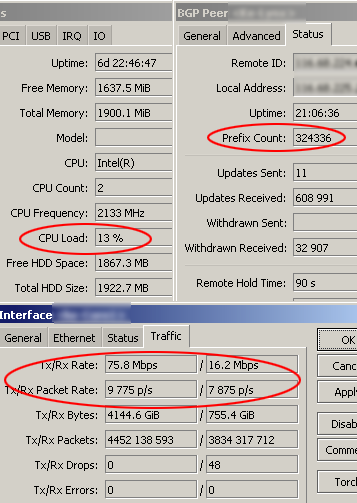
Screen capture OC2000 di kondisi real, mampu melewatkan lebih dari 9 ribu pps dan menerima full route BGP (300K prefix) dengan CPU load 15%

MikroTik

MikroTik RouterOS™ merupakan sistem operasi yang diperuntukkan sebagai network router.

Sejarah Mikrotik

Mikrotik adalah perusahaan kecil berkantor pusat di Latvia, bersebelahan dengan Rusia, pembentukannya diprakarsai oleh John Trully dan Arnis Riekstins.[1] John Trully yang berkebangsaan Amerika Serikat berimigrasi ke Latvia dan berjumpa Arnis yang sarjana Fisika dan Mekanika di sekitar tahun 1995.[1]Tahun 1996 John dan Arnis mulai me-routing dunia (visi Mikrotik adalah me-routing seluruh dunia).[1] Mulai dengan sistem Linux dan MS DOS yang dikombinasikan dengan teknologi Wireless LAN (W-LAN) Aeronet berkecepatan 2Mbps di Moldova, tetangga Latvia, baru kemudian melayani lima pelanggannya di Latvia, karena ambisi mereka adalah membuat satu peranti lunak router yang handal dan disebarkan ke seluruh dunia.[1] Ini agak kontradiksi dengan informasi yang ada di web Mikrotik, bahwa mereka mempunyai 600 titik (pelanggan) wireless dan terbesar di dunia.[1]
Prinsip dasar mereka bukan membuat Wireless ISP (WISP), tapi membuat program router yang handal dan dapat dijalankan di seluruh dunia.[1]Latvia hanya merupakan “tempat eksperimen” John dan Arnis, karena saat ini mereka sudah membantu negara-negara lain termasuk Srilanka yang melayani sekitar empat ratusan pelanggannya.[1]
Linux yang mereka gunakan pertama kali adalah Kernel 2.2 yang dikembangkan secara bersama-sama dengan bantuan 5 - 15 orang staf R&D Mikrotik yang sekarang menguasai dunia routing di negara-negara berkembang.[1] Selain staf di lingkungan Mikrotik, menurut Arnis, mereka merekrut juga tenaga-tenaga lepas dan pihak ketiga yang dengan intensif mengembangkan Mikrotik secara maraton.[1]

Jenis-Jenis Mikrotik

Mikrotik RouterOS™

Adalah versi MikroTik dalam bentuk perangkat lunak yang dapat diinstal pada komputer rumahan (PC) melalui CD. Anda dapat mengunduh file image MikroTik RouterOS dari website resmi MikroTik, www.mikrotik.com. Namun, file image ini merupakan versi trial MikroTik yang hanya dapat dalam waktu 24 jam saja. Untuk dapat menggunakannya secara full time, anda harus membeli lisensi key dengan catatan satu lisensi hanya untuk satu harddisk


Jumat, 19 November 2010

Cara Setting Komputer agar bisa cepat


Category:Computers & Electronics
Product Type: Computers
Manufacturer:  Malundrak
Agar windows bisa merespon dengan cepat apa yang kita inginkan, lakukan hal berikut :
1. Masuk Control Panel
2. Klik System, masuk ke Tab Advance
3. Klik Settings pada Performance
4. Pada tab Visual Effects, pilih Custom
5. Semua item akan dikosongkan. Jangan lupa centang bagian paling bawah sekali (Use Visual styles on Windows anf buttons) agar tampilannya seperti semula.

Senin, 15 November 2010

Fungsi Masing-Masing Komponen Komputer

Motherboard
Motherboard adalah komponen komputer tempat kita menancapkan atau memasangkan komponen-komponen komputer lainnya seperti processor, video card, sound card, hard disk, dan lain sebagainya. Motherboard berfungsi untuk menghubungkan setiap komponen-komponen komputer tersebut agar bisa saling berkomunikasi satu sama lain. Setiap motherboard memiliki spesifikasi-nya masing-masing, spesifikasi sepertiprocessor apa yang didukungnya dan berapa kapasitas maksimal RAM yang didukung oleh motherboard tersebut.

Processor
Jika sebuah komputer diibaratkan sebagai seorang manusia, maka processor adalah otak manusia tersebut. Processor atau CPU (Central Processing Unit) adalah sebuah komponen komputer yang bertugas untuk mengeksekusi instruksi atau melakukan perhitungan-perhitungan. Sebelum membeli sebuah processor kalian harus mencari tahu terlebih dahulu socket processor apa yang dimiliki oleh motherboard kalian, apakah socket AM2, socket LGA 775, atau lain sebagainya.

RAM
RAM adalah singkatan dari Random Access Memory, yaitu sebuah komponen komputer yang berfungsi untuk menyimpan data sementara dari suatu program yang sedang kita jalankan dan data-data tersebut bisa diakses secara acak atau random. Sebelum membeli sebuah RAM kalian harus mencari tahu terlebih dahulu slot RAM apa yang dimiliki oleh motherboard kalian, apakah SDRAM, DDR, DDR2, atau lain sebagainya.


Video Card
Video card ini adalah komponen komputer yang berfungsi untuk menghasilkan output gambar untuk ditampilkan di monitor. Sebelum membeli sebuah video card, kalian harus mencari tahu terlebih dahulu slot video card apa yang dimiliki oleh motherboard kalian, apakah slot PCI, AGP, PCI-X, PCI Express, atau lain sebagainya.

Sound Card
Sound card adalah sebuah komponen komputer yang berfungsi untuk menghasilkan suara dan menyediakan port-port inputan dan outputan. Sound card biasanya telah disediakan secara onboard di motherboard-motherboard baru yang ada di pasaran saat ini, jadi kalian tidak perlu mengeluarkan dana ekstra untuk membeli sebuah sound card.

Hard Disk
Hard disk adalah komponen komputer tempat kita menyimpan data. Semakin besar kapasitas hard disk yang kita miliki di komputer kita maka semakin banyak juga data yang bisa kita simpan di komputer kita tersebut. Sebelum membeli hard disk kalian harus mencari tahu terlebih dahulu interface hard disk apa yang dimiliki oleh motherboard kalian, apakah IDE, SCSI, SATA, atau lain sebagainya.

Optical Disc Drive
Walaupun tanpa sebuah optical disc drive komputer kita bisa nyala atau berfungsi, tetapi rasanya tanpa komponen komputer yang satu ini komputer kita seperti terisolasi dari dunia luar, terisolasi dari dunia luar maksudnya kita akan kesulitan jika suatu saat ingin meng-copy data, meng-installprogram, menonton film VCD atau DVD, yang semuanya tersimpan di dalam sebuah keping CD atau DVD. Optical Disc Drive ini bisa berupa CD-ROM, DVD-ROM, DVD-RW, Blue-Ray, atau lain sebagainya. Sebelum membeli sebuah optical disk drive kalian harus mencari tahu dulu interface apa yang dimiliki oleh motherboard kalian, apakah IDE, SATA, atau lain sebagainya.

Monitor
Monitor adalah komponen komputer yang berfungsi untuk menampilkan gambar yang di-output dari video card. Monitor komputer yang banyak tersedia di pasaran saat ini adalah monitor CRT (monitor tabung) dan monitor LCD, namun saat ini kebanyakan orang-orang lebih memilih menggunakan monitor LCD (terutama di kantor-kantor) karena monitor LCD ini selain tampilannya lebih modern, juga memiliki kelebihan lainnya yaitu hemat space dan hemat listrik.

Keyboard
Keyboard adalah sebuah komponen komputer inputan yang berfungsi sebagai alat untuk mengetikkan sesuatu. Selain keyboard standard, keyboard komputer saat ini memiliki model bermacam-macam, seperti keyboard mini, keyboard fleksibel yang bisa dilipat, keyboard wireless yang menggunakan bluetooth, dan lain sebagainya.

Mouse
Mouse adalah komponen komputer inputan yang berfungsi untuk menggerakan cursor di layar monitor kita dan untuk meng-klik sesuatu seperti tombol-tombol di sebuahprogram aplikasi. Mouse juga bermacam-macam modelnya, ada mouse standard, mouse untuk keperluan gaming, mouse wireless yang menggunakanbluetooth, dan lain sebagainya.

Power Supply
Ibarat sebuah mobil yang tidak bisa berjalan jika tidak memiliki bahan bakar, maka sebuah komputer pun tidak akan bisa nyala atau berfungsi jika tidak memiliki power supply atau PSU (Power Supply Unit) ini. Power supply adalah sebuah komponen komputer yang berfungsi untuk mensuplai arus listrik ke komponen-komponen komputer lainnya seperti motherboard, hard disk, opticaldisk drive, dan lain sebagainya.

Casing
Casing komputer adalah sebuah komponen komputer yang berfungsi sebagai tempat kita meletakkan atau menempelkan motherboard, power supply,optical disc drive, hard disk, dan lain sebagainya. Casing komputer ini dibedakan berdasarkan ukurannya yang sering disebut juga sebagai form factor (seperti ATX dan Micro ATX) dimana form factor ini mengacu kepada form factor motherboard yang didukungnya.

Rabu, 10 November 2010

MERANCANG JARINGAN DAN MENGHUBUNGKAN ROUTER CISKO MENGGUNAKAN APLIKASI PAKET TRACER 4.1.

Paket racer 4.1 adalah network simulator untuk mensimulasikan cara kerja router cisko dan kita dapat mensettingnya.
LANGKAH-LANGKAH :
è Pastikan paket racer 4.1 sudah terintall pada komputer anda.
è Jika belum terinstall lakukan installasi paket racer 4.1.
è setelah itu masuk paket racer 4.1 dan buatlah rangkaian jaringan dengan beberapa router dan di setiap satu router terhubung dengan satu PC.
è Hubungkan antara router dengan PC menggunakan kabel ethernet (kabel cross).
è Sedangkan antara router dengan PC menggunakan kabel serial.
è Setelah semua terhubung mulailah mengkonfigurasi device satu persatu dengan meng-klik 2x pada gambar devics.
è Kemudian akan muncul sebuah kotak dialog, untuk menkonfigurasi lewat text pilih CLI karena kita akan dapat lebih menghafal perintah-perintah yang akan kita gunakan.
è Perintah-perintah yang biasa digunakan adalah :
è Enable untuk masuk pada privilege command.
è Kemudian ketik configure terminal untuk memulai mengkonfigurasi melalui terminal.
è masuk Ethernet 0 untuk mengkonfigrasi Ethernet 0 dengan mengetikkan interface ethernet0.
è Setting ip address. Ketik ip address [alamat ip] [subnet mask].
è Ketik no shutdown untuk mengaktifkan.
è Ketik exit untuk keluar dari intervace Ethernet0.
è Masuk serial0 untuk mulai mengkonfigurasi serial0 Ketik interface serial0.
è Setting ip address. Ketik ip address [alamat ip] [subnet mask].
è Untuk serial harus diberi clock rate dan yang saya gunakan 64000, dengan mengetikkan clock rate 64000.
è Ketik no shutdown untuk mengaktifkan.
Setelah kita selesai mengkonfigurasi Router. Sekarang kita akan mengkonfigurasi PC. Langkah-langkah yang dilakukan :
è Klik 2x pada gambar PC.
è Masuk pada menu config.
è Setting gateway. Sesuaikan IP gateway dengan IP router yang kita setting pada Ethernet0 di atasnya.
è Klik FastEthernet dan masukkan IP address beserta subnet mask.
Setelah selesai mengkonfigurasi semua device, mulailah proses routing dengan langkah-langkah berikut :
STATIC ROUTING.
è Kita akan menggunakan static routing. Kita juga dapat mengkonfigurasi melalui grafis atau text.
è Yang akan kita gunakan adalah mode text karena kita akan dapat lebih menghafal perintah-perintah yang akan kita gunakan. Klik pada router dan masuklah pada CLI.
è Kemudian ketik configure terminal untuk memulai mengkonfigurasi melalui terminal.
è Ketik ip route [ip tujuan] [subnet mask] [next hop]
Keterangan.
Ip tujuan adalah alamat network yang akan kita tuju.
Subnet mask adalah subnet mask alamat jaringan yang akan kita tuju.
Next hope adalah gateway yang menghubungkan antar kedua jaringan tersebut.
è Buatlah beberapa routing sesuai yang kita butuhkan dengan rumus yang sama.
Setelah semua konfigurasi selesai kita coba dengan mengeping jaringan tersebut.
è Pertama ping semua PC dengan Router.
è jika berhasil coba ping jaringan satu dengan jaringan lainnya yang mempunyai alamat jaringan yang berbeda.
è jika succes berarti kita telah melakukan routing dengan benar namun jika gagal kita harus memeriksa routing yang telah kita lakukan.
Routing IP Protokol (RIP)
è Kita akan menggunakan Routing Ip Protokol (Rip). Kita juga dapat mengkonfigurasi melalui grafis atau text.
è Yang akan kita gunakan adalah mode text karena kita akan dapat lebih menghafal perintah-perintah yang akan kita gunakan. Klik pada router dan masuklah pada CLI.
è Kemudian ketik configure terminal untuk memulai mengkonfigurasi melalui terminal.
è Ketikkan router rip.
è Ketikkan network [ip network router].
è Masukkan ip network Ethernet dan ip network serial router tersebut.
è Buatlah beberapa routing sesuai yang kita butuhkan dengan rumus yang sama.
Setelah semua konfigurasi selesai kita coba dengan mengeping jaringan tersebut.
è Pertama ping semua PC dengan Router.
è jika berhasil coba ping jaringan satu dengan jaringan lainnya yang mempunyai alamat jaringan yang berbeda.
è jika succes berarti kita telah melakukan routing dengan benar namun jika gagal kita harus memeriksa routing yang telah kita lakukan.

MENGINSTALL PHOTOSHOP 7.0 PADA LINUX {DEBIAN}

1.Untuk menginstall Photoshop 7.0 anda harus menginstall program Wine.
2.Setelah Wine terinstall Jalankan program Terminal dengan Tekan toolbars icon Aplication==>Accessories==>Terminal.
3.Pindah pada directory media ketikan cd media/.
4.Pindah pada directory CDROM ketikan cd cdrom/.
5.Pindah pada directory Adobe Photoshop 7.0 ketik cd Adobe\ /photoshop\7.0/
6.Ketikan wine SETUP.EXE
7.Kemudian anda akan menginstall Photoshop 7.0 di debian sama seperti menginstall Photoshop 7.0 di Windows.
8.Setelah keluar proses maka klik next==>Pilih bahasa==>Masukan serial No==>Next dan tungGu sampai proses selesai.
9.setelah selesai Photoshop 7.0 siap digunakan di Linux debian.

INSTALASI CENTOS 4.5 {OJT}

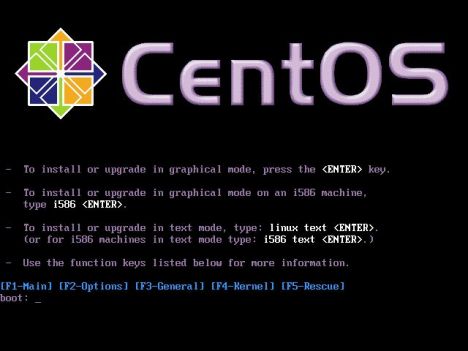
1.Boting lewat CD-Room
2.Setelah muncul tampilan utama,ketikkan cara install yang anda inginkan dan tekan enter.
1.jpg
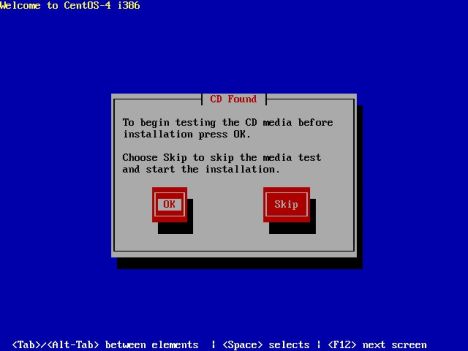
3. Kita dapat menguji media cd sebelum installasi dengan memilih OK.
Pilih Skip untuk melompati pengujian media dan memulai instalasi.
2.jpg
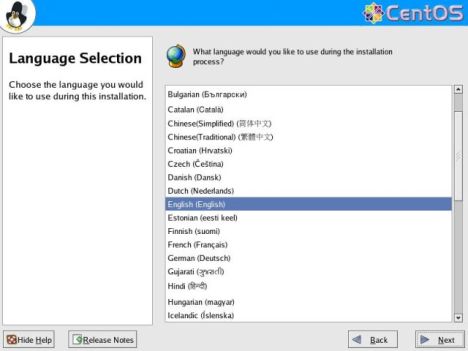
4. pilih bahasa yang ingin digunakan dalam installasi =>English
4.jpg
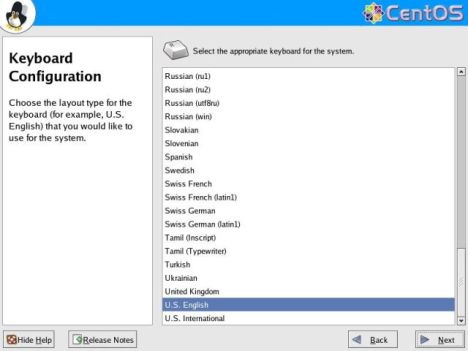
5. pilih keyboard untuk system dan sesuaikan dengan keyboard =>U.S.English=>Next.
5.jpg
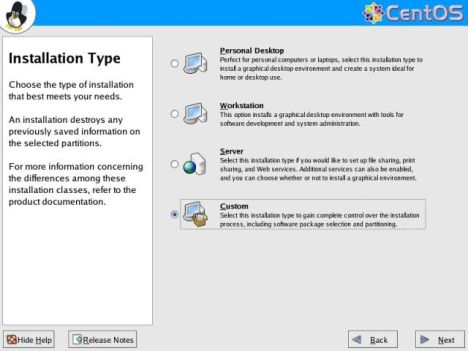
6. pilih type installasi sesuai kebutuhan(untuk server oracle) =>Custom=>Next.
6.jpg
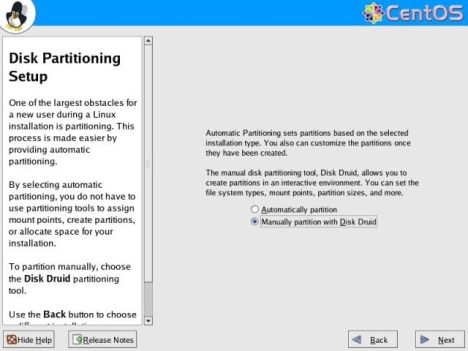
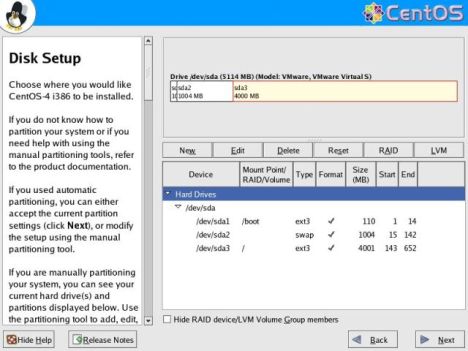
7. Partition disk dapat dilakukan secara otomatis atau manual =>Manual=>Next.
7.jpg
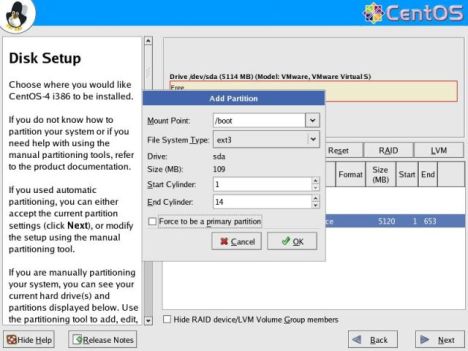
8. Pilih type partisi dan berapa besarnya sesuai dengan kebutuhan.
Skema partisi: 1./boot=>ext3=>100MB.
2.swap=>1GB
3./root=>ext3=>4GB(sisa hardisk)
8.jpg
Setelah partisi selesai =>Next.
9.jpg
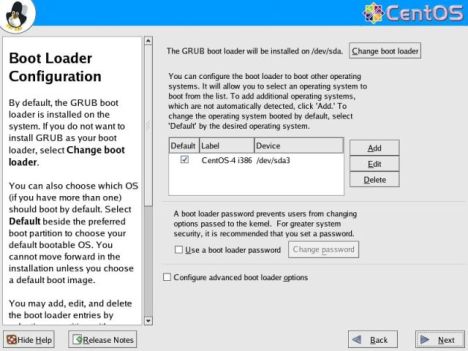
9. Pilih boot loader yang akan digunakan =>Next.
10.jpg
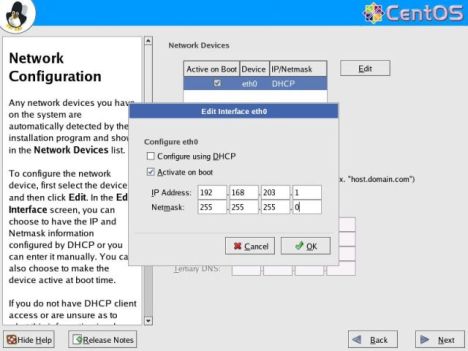
10. Atur IP address dan Netmask yang akan digunakan dan sesuaikan dengan jaringan =>OK.
12.jpg
11. Atur Domain dan Gateway yang akan anda gunakan =>Next.
13.jpg
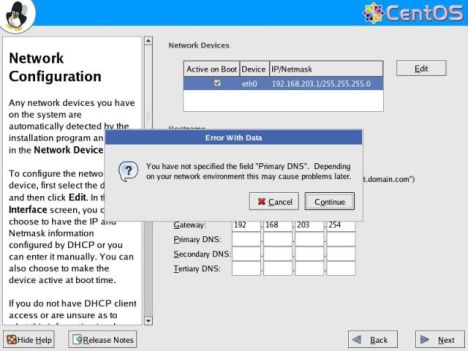
12. Bila DNS tidak kita isikan maka akan muncul tampilan seperti ini.Click continue,karena kita tidak memerlukan DNS. =>Next.
14.jpg
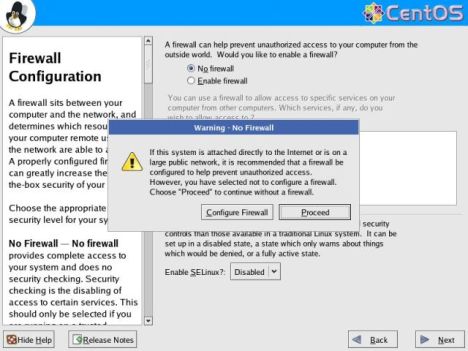
13. pilih No firewall bila tidak menggunakan firewall =>Next.
15.jpg
14. pilih Proceed untuk melanjutkan istalasi tanpa mengkonfigurasi firewall =>Next.
16.jpg
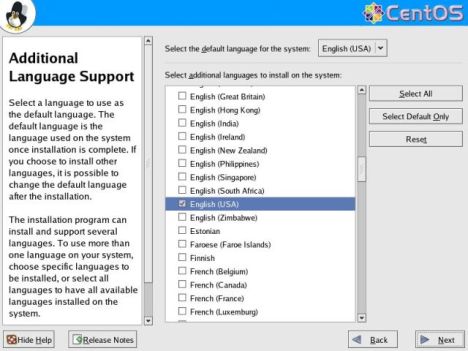
15. Atur bahasa untuk system sesuai keinginan èEnglish (USA)=>Next.
17.jpg
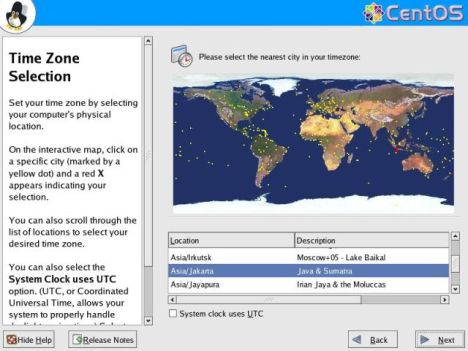
16. Atur zona waktu =>Asia/jakarta=>Next.
18.jpg
17. Masukan password untuk user root.Root password xxxxxxx=>Next.
19.jpg
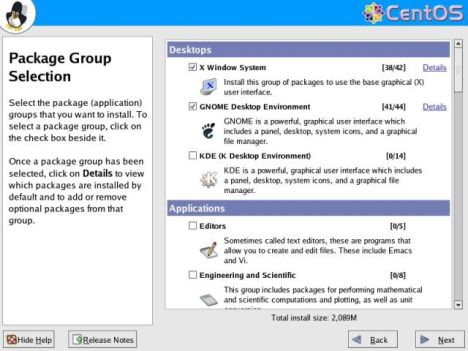
18. pilih paket-paket yang kita perlukan dan beri tanda centang =>Next.
20.jpg
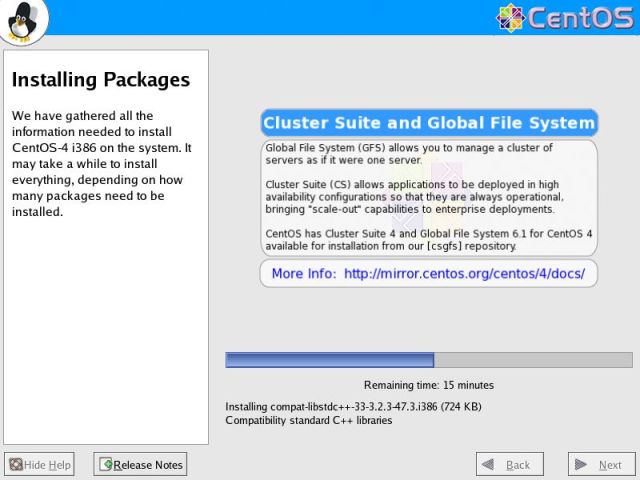
19. klick Next Untuk memulai Instalasi Centos.
21.jpg
20.Tunggu installasi sampai selesai!!
23.jpg
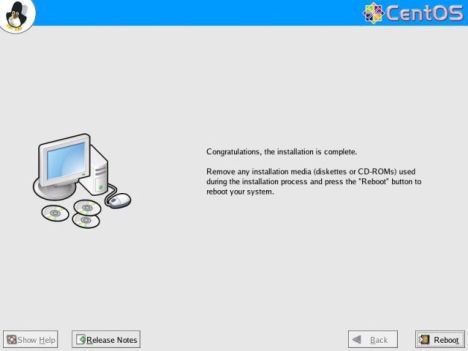
21. setelah installasi selesai keluarkan CD dan booting ulang komputer.
24.jpg
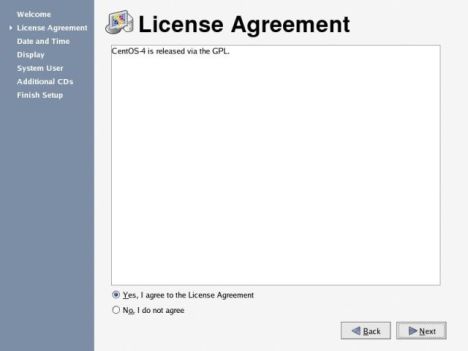
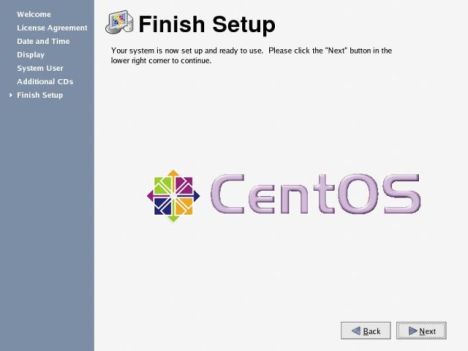
21. kemudian anda akan diminta mengisi beberapa konfigurasi.
Pilih yes,i agree to the license agreement untuk menyetujui=>Next.
26.jpg
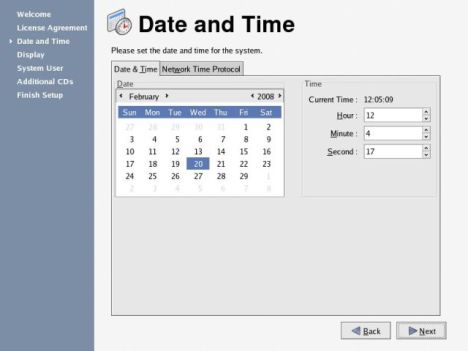
22. atur tanggal dan waktu komputer =>Next.
27.jpg
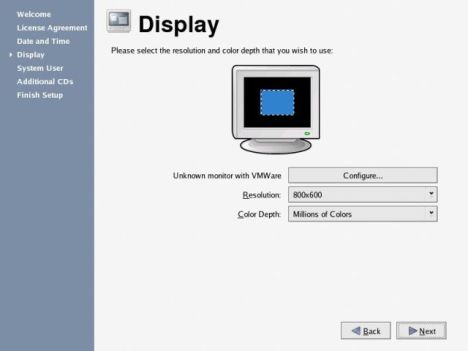
23. pilih resolusi yang akan digunakan dan sesuaikan dengan kebutuhan.Untuk server oracle hanya membutuhkan resolusi 800×600
28.jpg
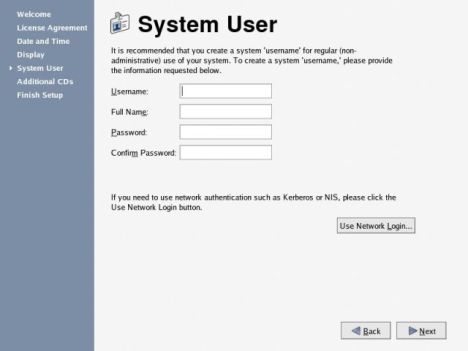
24. Kita dapat menambahkan user sesuai keinginan.bila tidak ingin menambahkan user klick =>Next.
29.jpg
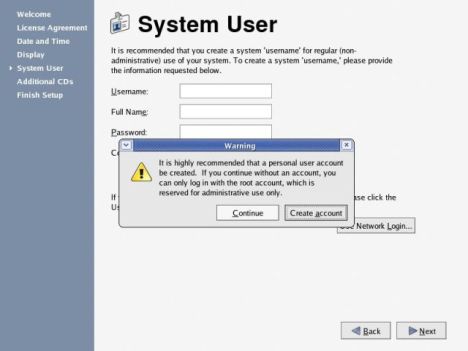
25.Bila kita tidak menambahkan account maka akan muncul seperti diatas,untuk melanjutkan konfigurasi pilih =>Continue=>Next.
30.jpg
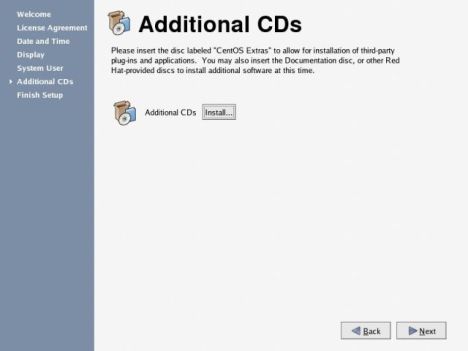
26.Kita juga dapat menambahkan paket-paket aplikasi dari CD centos tambahan.bila tidak menambahkan klick =>Next.
31.jpg
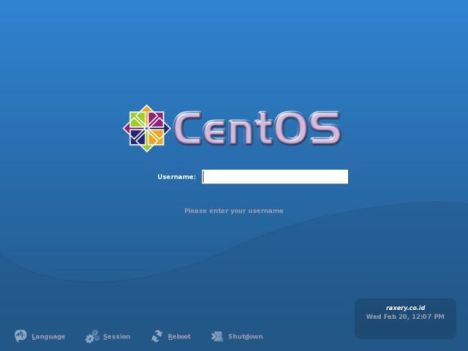
27. Setelah semua Configurasi selesai klick Next untuk masuk tampilan utama.
32.jpg
28.kemudian masukkan user name dan password dan CentOS siap digunakan.
33.jpg

Kamis, 21 Oktober 2010

Komponen Jaringan Komputer

Komponen Jaringan Komputer terdiri atas beberapa hal, yaitu :
  • Cable
    Terdapat beberapa jenis standard kabel yang digunakan untuk jaringan komputer, yaitu :
    • Coaxial Cable
      Pada awal berkembang jaringan komputer, cable ini sangat populer digunakan, ada dua jenis kable coaxial yang dipakai, yaitu thick coax cable (berdiameter besar) dan thin coax cable (berdiameter kecil). Adapun kabel jenis coaxial yang dipakai adalah kabel RG-58. Dimana setiap perangkatnya dihubungkan dengan konektor BNC-T
      Berikut ini contoh cable coaxial berikut NIC nya :

  • Twisted Pair Cable
    Standard cable ini dibagi dua, yaitu UTP cable (Unshielded Twisted Pair) dan STP cable (Shielded Twister Pair).
  • Fiber Optic atau Serat Optic merupakan salah satu media transmisi dalam jaringan komputer yang sangat handal. Bahkan untuk saat ini fiber optic merupakan media transmisi terbaik, dikarenakan fiber optic tidak berpengaruh negative pada performance jaringan saat disandingkan dengan wire power bertegangan tinggi. Factor noice dan impedansi tidak berlaku untuk Fiber optic jika dibandingkan dengan media wire lainnya.
  • NIC atau Ethernet Card
    Ethernet Card berfungsi sebagai penghubung antara komputer dengan network device. Ada beberapa jenis koneksi yang dapat digunakan untuk terhubung dengan NIC. Jika media transmisi menggunakan cable coaxial maka konektornya berupa konektor BNC (Barrel Nut Connector atau Bayonet Net Connector). Tapi jika media transmisinya menggunakan cable twisted pair, maka jenis konektor yang dipakai adalah konektor RJ-45. Konektor RJ-45 ini yang sekarang sering digunakan dan dijumpai di hampir semua jaringan komputer.
  • Switch dan Hub
    Merupakan network device yang berfungsi untuk menghubungkan semua client, printer, workstation, server atau perangkat network lainnya (Access Point) dengan menggunakan cable-cable jaringan yang ada (Coax, UTP ataupun Fiber Optic). Switch memiliki kemampunan management traffic data yang lebih baik dari pada Hub.

  • Repeater
    Berfungsi untuk memperkuat sinyal dengan cara menerima sinyal dari suatu segment kabel dan meneruskannya kembali dengan kekuatan yang sama dengan sinyal aslinya, pada segment kabel yang lainnya. Dengan demikian jarak antar kabel dapat diperpanjang.
  • Bridge
    Fungsinya hampir sama dengan repeater, akan tetapi bridge mampu menghubungkan antara jaringan yang menggunakan transmisi yang berbeda. Bridge dapat pula menghubungkan jaringan tipe kabel yang berbeda atau topology yang berbeda.
  • Router
    Router merupakan network device yang berfungsi untuk menghubungkan dua atau lebih jaringan yang berbeda, router bekerja pada Layer 3 pada OSI Layer, sehingga memungkinkan melakukan process routing, dimana process inilah yang membuat semua jaringan yang berbeda dapat terhubung satu dengan lainnya.

Twitter Delicious Facebook Digg Stumbleupon Favorites More

 
Design by Free WordPress Themes | Bloggerized by Lasantha - Premium Blogger Themes | Modern Warfare 3